إعدادات الضريبة
تتحكم إعدادات الضريبة في كيفية حساب الضرائب وعرضها داخل تطبيق نقطة البيع.
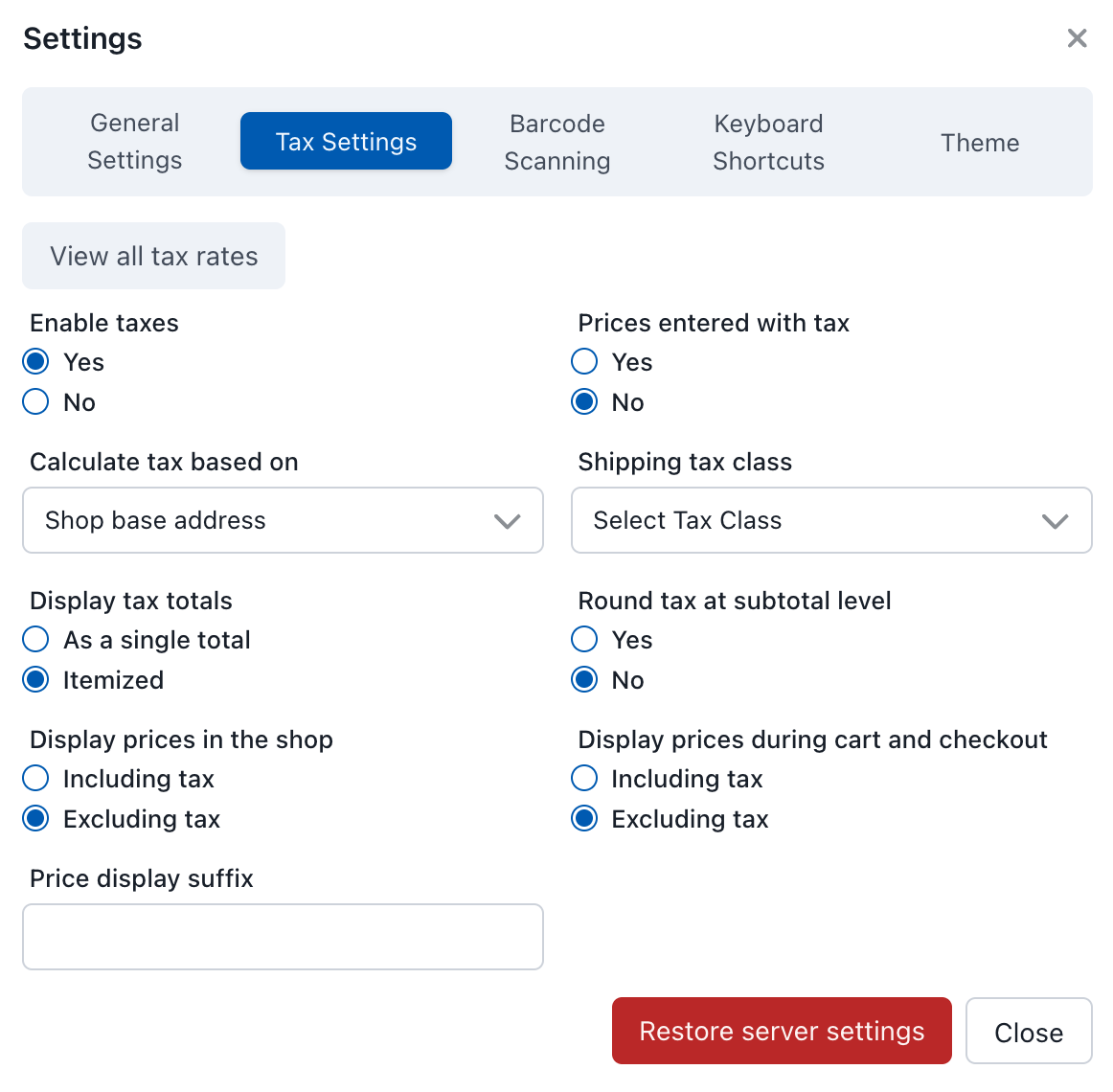
Tax Settings
عند التحميل الأولي، يحصل تطبيق نقطة البيع على إعدادات الضريبة الافتراضية من WooCommerce. بشكل عام، يُنصح بالإبقاء على نفس إعدادات WooCommerce ما لم تكن هناك حاجة محددة. إن وجود إعدادات ضريبية مختلفة عن الخادم سيؤدي على الأرجح إلى اختلاف قيم الضرائب المحسوبة بين نقطة البيع وWooCommerce، مما قد يتسبب في تناقضات ومشكلات في مزامنة الطلبات.
عرض جميع معدلات الضريبة
انقر على زر عرض جميع معدلات الضريبة للاطلاع على جميع معدلات الضريبة التي تم تنزيلها إلى نقطة البيع. يعرض هذا:
- أسماء معدلات الضريبة
- النسب المئوية لمعدلات الضريبة
- المناطق/المواقع المطبَّقة
يُفيد هذا في التحقق من تحميل معدلات الضريبة الصحيحة وفي تصحيح مشاكل حساب الضريبة.
إعدادات حساب الضريبة
الأسعار المُدخلة مع الضريبة
يحدد ما إذا كانت أسعار المنتجات تشمل الضريبة:
| الخيار | الوصف |
|---|---|
| نعم | أسعار المنتجات تشمل الضريبة. يحسب POS الضريبة بالعمل العكسي من السعر الإجمالي |
| لا | أسعار المنتجات لا تشمل الضريبة. يضيف POS الضريبة فوق السعر المُدخل |
حساب الضريبة بناءً على
يحدد العنوان المستخدم لحساب الضريبة:
| الخيار | الوصف |
|---|---|
| عنوان شحن العميل | معدلات الضريبة بناءً على وجهة شحن الطلب |
| عنوان فوترة العميل | معدلات الضريبة بناءً على عنوان فوترة العميل |
| عنوان المتجر الأساسي | معدلات الضريبة بناءً على الموقع الفعلي للمتجر |
فئة ضريبة الشحن
تحدد كيفية فرض الضريبة على تكاليف الشحن:
| الخيار | الوصف |
|---|---|
| فئة ضريبة الشحن بناءً على عناصر السلة | تُحسب ضريبة الشحن بناءً على فئة الضريبة للعناصر الموجودة في السلة |
| قياسي | يُفرض على الشحن الضريبة بالمعدل القياسي |
| معدل مخفّض | يُفرض على الشحن الضريبة بمعدل مخفّض |
| معدل صفري | لا تُفرض ضريبة على تكاليف الشحن |
التقريب
| الخيار | الوصف |
|---|---|
| تقريب الضريبة على مستوى المجموع الفرعي | تُحسب الضريبة على المجموع الفرعي بالكامل ثم تُقرَّب، بدلاً من تقريب الضريبة لكل عنصر على حدة |
إعدادات العرض
عرض الأسعار في المتجر
| الخيار | الوصف |
|---|---|
| شاملة الضريبة | الأسعار المعروضة تشمل مبالغ الضريبة |
| غير شاملة الضريبة | الأسعار المعروضة لا تشمل الضريبة |
عرض الأسعار أثناء سلة التسوق والدفع
| الخيار | الوصف |
|---|---|
| شامل الضريبة | أسعار السلة والدفع تشمل الضريبة |
| غير شامل الضريبة | أسعار السلة والدفع لا تشمل الضريبة |
لاحقة عرض السعر
نص يظهر بعد الأسعار للإشارة إلى حالة الضريبة (مثل "شامل ض.ق.م" أو "غير شامل ض.ق.م").
عرض إجماليات الضريبة
| الخيار | الوصف |
|---|---|
| كإجمالي واحد | يتم دمج جميع الضرائب في سطر إجمالي واحد |
| مفصّلة | يظهر كل معدل ضريبة كبند منفصل |
استعادة إعدادات الخادم
انقر لجلب إعدادات الضرائب الحالية من WooCommerce على الخادم وتطبيقها.
يُعدّ WooCommerce المرجع الأساسي لإعدادات الضريبة — وينبغي أن يعكسها نظام POS. تُعدّ استعادة إعدادات الخادم الطريقة الآمنة لجلب أحدث الإعدادات من متجرك، وهي الإجراء المناسب في كل مرة تُغيّر فيها إعدادات الضريبة في WP Admin > WooCommerce > الإعدادات > Tax وتريد أن يعتمدها نظام POS.
الحالة الوحيدة التي تستدعي التفكير مرتين: إذا كنت قد غيّرت عمدًا إعداد ضريبة في جانب POS ليختلف عن الخادم (إعداد متقدم)، فإن استعادة إعدادات الخادم ستُلغي هذا التغيير. إذا لم تكن متأكدًا مما إذا كنت قد فعلت ذلك، فعلى الأرجح أنك لم تفعل.
مشكلات شائعة
اختلاف الإجماليات بين POS و WooCommerce
أكثر مشكلات الضريبة شيوعًا هي عدم التطابق بين إعدادات الضريبة في POS وإعدادات الضريبة في WooCommerce. عندما تختلف هذه الإعدادات، سيحسب الطلب نفسه إجماليات مختلفة بحسب مكان إنشائه. احرص دائمًا على مزامنة إعدادات POS — استخدم استعادة إعدادات الخادم بعد تغيير أي شيء في WP Admin > WooCommerce > الإعدادات > Tax.
الالتباس في التسعير شامل الضريبة
إذا كان خيار "الأسعار المُدخلة مع الضريبة" مضبوطًا على نعم لكن خيار "عرض الأسعار في المتجر" مضبوطًا على بدون الضريبة، فسيكون السعر المعروض أقل من السعر المُدخل. هذا سلوك صحيح — حيث يقوم POS بإزالة مكوّن الضريبة عند العرض — لكنه قد يُفاجئ أمناء الصندوق إذا كانوا يتوقعون رؤية السعر المُلصق.
عنوان العميل وحساب الضريبة
عندما يكون خيار "حساب الضريبة بناءً على" مضبوطًا على عنوان شحن العميل أو عنوان فوترة العميل، يحتاج POS إلى عنوان صالح للبحث عن المعدل الصحيح. إذا لم يكن لدى عميل حضوري عنوان مسجّل، يعود WCPOS إلى عنوان المتجر الأساسي للحساب. يُعدّ هذا عادةً السلوك الصحيح للمبيعات داخل المتجر، لكن إذا ظهرت معدلات غير متوقعة لعملاء محددين، تحقق من تفاصيل عناوينهم.
استكشاف الأخطاء وإصلاحها
مبالغ الضرائب غير صحيحة
- انتقل إلى إعدادات الضرائب في POS وانقر على استعادة إعدادات الخادم لسحب أحدث الإعدادات من WooCommerce.
- انقر على عرض جميع معدلات الضرائب وتأكد من ظهور المعدلات المتوقعة. إذا كانت المعدلات مفقودة، تحقق من أنها مُعدَّة بشكل صحيح في
WP Admin > WooCommerce > الإعدادات > Tax > Standard rates. - تحقق من فئة ضريبة المنتج — المنتجات المُعيَّنة لفئة ضريبة "معدل صفري" لن يتم تطبيق الضريبة عليها بغض النظر عن الإعدادات.
الضريبة تظهر بقيمة صفر
- تحقق من أن الضريبة مُفعَّلة في WooCommerce (
WP Admin > WooCommerce > الإعدادات > General > Enable tax rates and calculations). - استخدم عرض جميع معدلات الضرائب في POS للتأكد من تنزيل المعدلات. إذا كانت القائمة فارغة، جرّب إجراء مزامنة كاملة.
- تأكد من أن حالة ضريبة المنتج مضبوطة على "خاضع للضريبة" (وليس "بلا" أو "الشحن فقط").
فروقات التقريب
قد تحدث فروقات تقريب صغيرة (فلس أو اثنين) بين POS وWooCommerce عند تفعيل "تقريب الضريبة على مستوى المجموع الفرعي" في أحد النظامين دون الآخر. تأكد من تطابق هذا الإعداد في كلا المكانين.