Steuereinstellungen
Die Steuereinstellungen steuern, wie Steuern im POS berechnet und angezeigt werden.
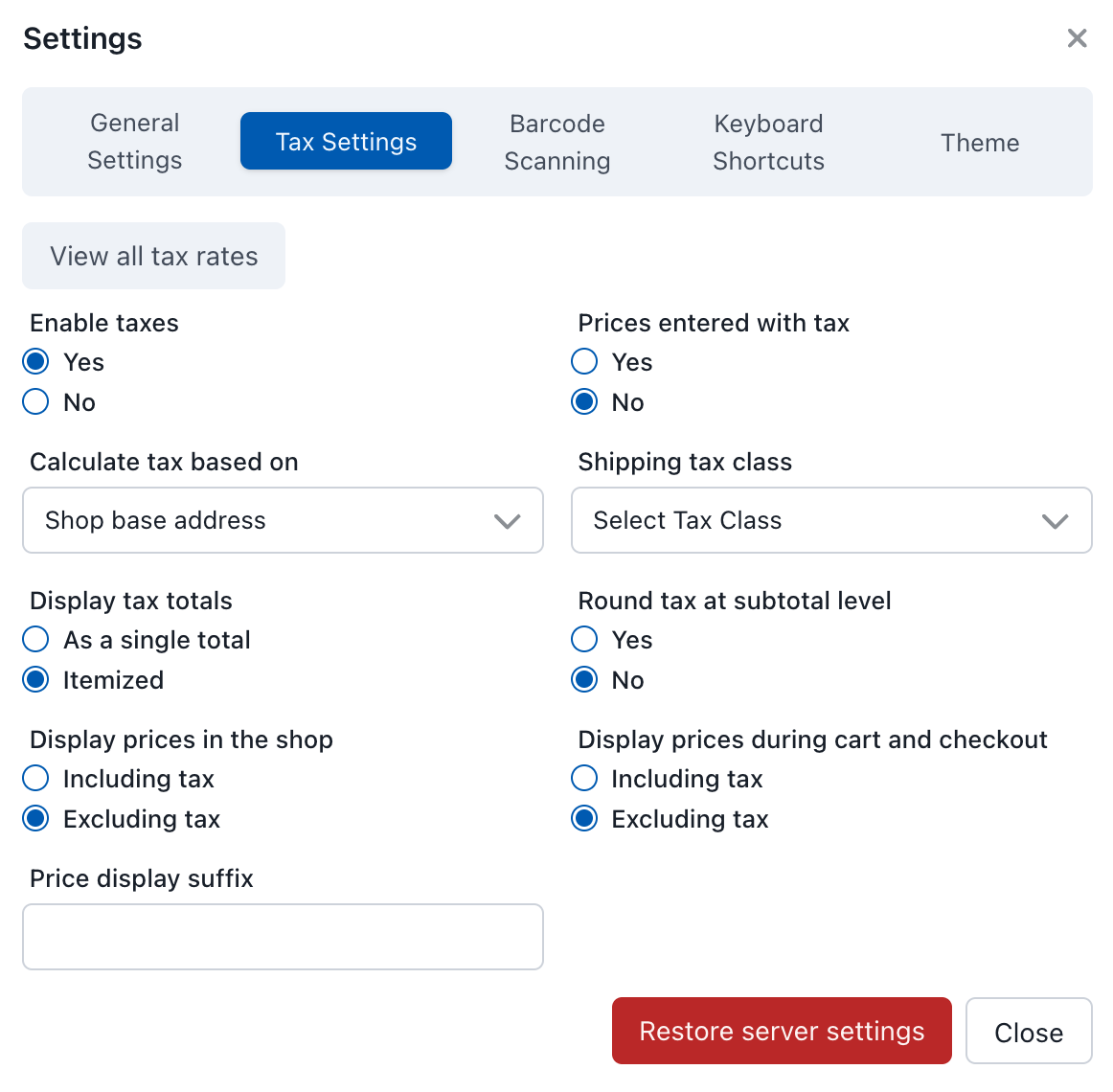
Tax Settings
Beim ersten Laden übernimmt das POS die Standard-Steuereinstellungen von WooCommerce. Im Allgemeinen sollten die gleichen Einstellungen wie in WooCommerce beibehalten werden, es sei denn, es besteht ein bestimmter Bedarf. Abweichende Steuereinstellungen vom Server führen mit hoher Wahrscheinlichkeit dazu, dass das POS und WooCommerce unterschiedliche Steuerwerte berechnen, was zu Abweichungen und Problemen bei der Bestellsynchronisation führen kann.
Alle Steuersätze anzeigen
Klicken Sie auf die Schaltfläche Alle Steuersätze anzeigen, um alle Steuersätze zu sehen, die in das POS heruntergeladen wurden. Folgendes wird angezeigt:
- Steuersatzbezeichnungen
- Steuersatzprozentsätze
- Anwendbare Regionen/Standorte
Dies ist nützlich, um zu überprüfen, ob die korrekten Steuersätze geladen sind, und um Probleme bei der Steuerberechnung zu debuggen.
Einstellungen zur Steuerberechnung
Preise inkl. Steuer eingegeben
Bestimmt, ob Produktpreise Steuern enthalten:
| Option | Beschreibung |
|---|---|
| Ja | Produktpreise enthalten Steuern. Das POS berechnet die Steuer durch Rückrechnung vom Gesamtpreis |
| Nein | Produktpreise enthalten keine Steuern. Das POS addiert die Steuer auf den eingegebenen Preis |
Steuerberechnung basierend auf
Bestimmt die Adresse, die für die Steuerberechnung verwendet wird:
| Option | Beschreibung |
|---|---|
| Lieferadresse des Kunden | Steuersätze basierend auf dem Versandziel der Bestellung |
| Rechnungsadresse des Kunden | Steuersätze basierend auf der Rechnungsadresse des Kunden |
| Basisadresse des Shops | Steuersätze basierend auf dem physischen Standort der Filiale |
Versandsteuerklasse
Legt fest, wie Versandkosten besteuert werden:
| Option | Beschreibung |
|---|---|
| Versandsteuerklasse basierend auf Warenkorbartikeln | Die Versandsteuer wird anhand der Steuerklasse der Artikel im Warenkorb berechnet |
| Standard | Der Versand wird mit dem Standard-Steuersatz besteuert |
| Ermäßigter Satz | Der Versand wird mit einem ermäßigten Steuersatz besteuert |
| Nullsatz | Auf Versandkosten wird keine Steuer erhoben |
Rundung
| Option | Beschreibung |
|---|---|
| Steuer auf Zwischensummenebene runden | Die Steuer wird für die gesamte Zwischensumme berechnet und dann gerundet, anstatt die Steuer für jeden einzelnen Posten zu runden |
Anzeigeeinstellungen
Preisanzeige im Shop
| Option | Beschreibung |
|---|---|
| Inkl. Steuer | Angezeigte Preise enthalten Steuerbeträge |
| Exkl. Steuer | Angezeigte Preise enthalten keine Steuer |
Preisanzeige im Warenkorb und an der Kasse
| Option | Beschreibung |
|---|---|
| Inkl. Steuer | Warenkorb- und Kassenpreise enthalten Steuer |
| Exkl. Steuer | Warenkorb- und Kassenpreise enthalten keine Steuer |
Preisanzeige-Suffix
Text, der hinter Preisen erscheint, um den Steuerstatus anzuzeigen (z. B. „inkl. MwSt." oder „exkl. MwSt.").
Steuersummen anzeigen
| Option | Beschreibung |
|---|---|
| Als Gesamtsumme | Alle Steuern werden in einer Summenzeile zusammengefasst |
| Aufgeschlüsselt | Jeder Steuersatz wird als separate Position angezeigt |
Servereinstellungen wiederherstellen
Klicken Sie hier, um die aktuellen WooCommerce-Steuereinstellungen vom Server abzurufen und anzuwenden.
WooCommerce ist die maßgebliche Quelle für Steuereinstellungen — das POS sollte sie spiegeln. Servereinstellungen wiederherstellen ist der sichere Weg, um die aktuelle Konfiguration aus Ihrem Shop zu übernehmen, und ist die richtige Aktion, wenn Sie Steuereinstellungen unter WP Admin > WooCommerce > Einstellungen > Steuer geändert haben und möchten, dass das POS diese übernimmt.
Vorsicht ist nur in einem Fall geboten: Wenn Sie bewusst eine POS-seitige Steuereinstellung abweichend vom Server überschrieben haben (eine fortgeschrittene Konfiguration), überschreibt „Servereinstellungen wiederherstellen" diese Anpassung. Wenn Sie nicht sicher sind, ob Sie das getan haben, ist es höchstwahrscheinlich nicht der Fall.
Häufige Probleme
POS und WooCommerce zeigen unterschiedliche Summen an
Das häufigste Steuerproblem ist eine Diskrepanz zwischen den Steuereinstellungen des POS und denen von WooCommerce. Wenn diese voneinander abweichen, wird dieselbe Bestellung je nach Ort der Aufgabe unterschiedliche Summen berechnen. Halten Sie die POS-Einstellungen stets synchron — verwenden Sie Servereinstellungen wiederherstellen, nachdem Sie etwas unter WP Admin > WooCommerce > Einstellungen > Steuer geändert haben.
Verwirrung bei Bruttopreisen
Wenn „Preise inkl. Steuer eingegeben" auf Ja gesetzt ist, „Preisanzeige im Shop" jedoch auf Exkl. Steuer, ist der angezeigte Preis niedriger als der eingegebene Preis. Dies ist korrektes Verhalten — das POS rechnet die Steuer für die Anzeige heraus — kann jedoch Kassierer überraschen, die den Auszeichnungspreis erwarten.
Kundenadresse und Steuerberechnung
Wenn „Steuerberechnung basierend auf" auf Lieferadresse des Kunden oder Rechnungsadresse des Kunden gesetzt ist, benötigt das POS eine gültige Adresse, um den korrekten Steuersatz zu ermitteln. Wenn ein Laufkunde keine hinterlegte Adresse hat, greift WCPOS auf die Basisadresse des Shops zur Berechnung zurück. Dies ist in der Regel das richtige Verhalten für Verkäufe vor Ort. Sollten Sie jedoch unerwartete Steuersätze für bestimmte Kunden feststellen, prüfen Sie deren Adressdaten.
Fehlerbehebung
Steuerbeträge sind falsch
- Gehen Sie zu Steuereinstellungen im POS und klicken Sie auf Servereinstellungen wiederherstellen, um die aktuelle Konfiguration aus WooCommerce zu übernehmen.
- Klicken Sie auf Alle Steuersätze anzeigen und prüfen Sie, ob die erwarteten Sätze erscheinen. Fehlen Sätze, prüfen Sie deren Konfiguration unter
WP Admin > WooCommerce > Einstellungen > Steuer > Standardsätze. - Überprüfen Sie die Steuerklasse des Produkts — Produkte, die einer Steuerklasse mit Nullsatz zugewiesen sind, werden unabhängig von den Einstellungen nicht besteuert.
Steuer wird als Null angezeigt
- Prüfen Sie, ob die Steuer in WooCommerce aktiviert ist (
WP Admin > WooCommerce > Einstellungen > Allgemein > Steuersätze und Berechnungen aktivieren). - Verwenden Sie Alle Steuersätze anzeigen im POS, um zu bestätigen, dass die Sätze heruntergeladen wurden. Ist die Liste leer, versuchen Sie eine vollständige Synchronisation.
- Stellen Sie sicher, dass der Steuerstatus des Produkts auf „Besteuerbar" gesetzt ist (nicht auf „Keine" oder „Nur Versand").
Rundungsabweichungen
Kleine Rundungsabweichungen (ein paar Cent) zwischen POS und WooCommerce können auftreten, wenn „Steuer auf Zwischensummenebene runden" in einem System aktiviert ist, im anderen jedoch nicht. Stellen Sie sicher, dass diese Einstellung an beiden Stellen übereinstimmt.