Clientes
La pantalla de Clientes requiere WCPOS Pro. Los usuarios de la versión gratuita pueden seleccionar clientes existentes para los pedidos, pero no pueden ver la lista completa de clientes ni editar los datos de los clientes.
La pantalla de Clientes ofrece una gestión integral de clientes directamente dentro del POS. Es posible ver, editar y crear clientes sin necesidad de cambiar al panel de administración de WooCommerce.
Descripción general de la interfaz
Acciones del encabezado
En la parte superior de la pantalla:
- Barra de búsqueda - Permite buscar clientes por nombre, correo electrónico, etc.
- Añadir cliente () - Crear un nuevo cliente
- Configuración de visualización () - Configurar las columnas visibles
Tabla de clientes
El área principal muestra los clientes con:
- Avatar - Foto de perfil del cliente (o marcador de posición)
- Nombre - Nombre del cliente
- Apellido - Apellido del cliente (ordenable)
- Correo electrónico - Dirección de correo electrónico de contacto
- Dirección de facturación - Dirección de facturación completa
- Fecha de creación - Fecha en que se añadió el cliente
- Acciones - Menú de tres puntos
Pie de página
- Contador de clientes con botón de sincronización (). Pulsación larga para la opción de Limpiar y Actualizar
Características principales
Búsqueda de clientes
Es posible encontrar clientes rápidamente por:
- Nombre o apellido
- Dirección de correo electrónico
- Información de dirección
Agregar nuevo cliente
Es posible crear clientes directamente desde el POS:
- Hacer clic en el icono en el encabezado
- Completar los datos del cliente
- Guardar el nuevo cliente
El cliente se crea en WooCommerce y queda disponible de inmediato para los pedidos.
Editar cliente
Actualizar la información del cliente:
- Hacer clic en el menú de tres puntos de un cliente
- Seleccionar Editar
- Modificar los datos (nombre, correo electrónico, direcciones)
- Guardar los cambios
Los cambios se sincronizan con WooCommerce automáticamente.
Ajustes de visualización
Haga clic en el icono de controles deslizantes () para personalizar las columnas visibles.
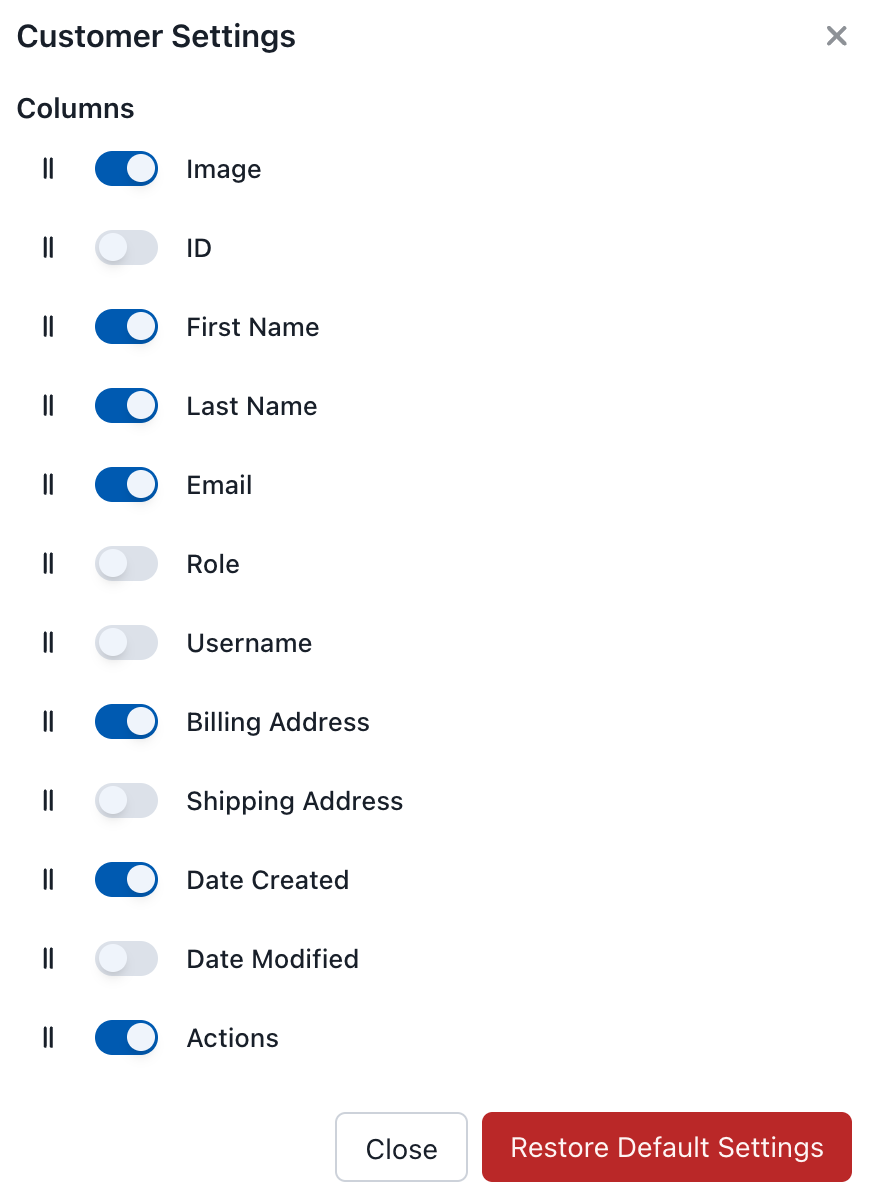
Customers Display Settings
Columnas disponibles
| Columna | Descripción |
|---|---|
| Imagen | Avatar del cliente |
| ID | ID de cliente de WooCommerce |
| Nombre | Nombre del cliente |
| Apellido | Apellido del cliente |
| Correo electrónico | Dirección de correo electrónico |
| Rol | Rol de usuario (Cliente, Suscriptor, etc.) |
| Nombre de usuario | Nombre de usuario de WordPress |
| Dirección de facturación | Información de facturación |
| Dirección de envío | Información de envío |
| Fecha de creación | Fecha en que se añadió el cliente |
| Fecha de modificación | Última actualización |
| Acciones | Editar, Sincronizar, Eliminar |
Acciones de cliente
Hacer clic en el menú de tres puntos (⋮) para ver las opciones:
- Editar - Modificar los datos del cliente
- Sincronizar - Actualizar los datos del cliente desde el servidor
- Eliminar - Eliminar de la base de datos local
Eliminar un cliente del POS solo lo elimina de forma local. El cliente permanece en WooCommerce y volverá a aparecer en la siguiente sincronización.
Cliente predeterminado (Invitado)
Cuando no se selecciona ningún cliente, los pedidos se realizan como pedidos de Invitado. Los pedidos de invitado:
- No tienen nombre de cliente, correo electrónico ni dirección asociados
- No se pueden buscar por cliente en el historial de pedidos
- Siguen siendo visibles en la pantalla de Pedidos y en el administrador de WooCommerce
Para evitar pedidos de invitado, es necesario seleccionar un cliente desde el Panel del carrito antes de finalizar la compra. Si el negocio requiere un cliente en cada pedido, se recomienda capacitar a los cajeros para que siempre asignen uno; no existe una configuración integrada para imponer este requisito.
Uso de clientes en pedidos
Para asignar un cliente a un pedido:
- En el Panel del carrito, hacer clic en la insignia del cliente
- Buscar el cliente por nombre, correo electrónico o número de teléfono
- Seleccionar el cliente
- El cliente ahora está asociado con el pedido
La información del cliente (direcciones de facturación/envío) se utiliza automáticamente para el pedido.
Sincronización
Los datos del cliente se sincronizan entre el POS y WooCommerce:
- Actualizaciones en tiempo real - Los cambios se sincronizan en todos los dispositivos
- Integración con WooCommerce - Los clientes se almacenan en WooCommerce
- Capacidad sin conexión - Consultar clientes incluso sin conexión a internet