Pedidos
La pantalla de Pedidos requiere WCPOS Pro.
La pantalla de Pedidos permite acceder al historial de pedidos directamente desde el POS. Es posible consultar pedidos anteriores, reimprimir recibos y gestionar los detalles de los pedidos sin necesidad de cambiar al panel de administración de WooCommerce.
Descripción general de la interfaz
Búsqueda y filtros
En la parte superior de la pantalla:
- Barra de búsqueda - Permite buscar pedidos por número, nombre del cliente, etc.
- Filtro de estado - Filtrar por estado del pedido (Completado, En proceso, etc.)
- Filtro de cliente - Filtrar por cliente
- Filtro de cajero - Filtrar por quién procesó el pedido
- Filtro de tienda - Filtrar por tienda (para configuraciones con múltiples tiendas)
- Rango de fechas - Filtrar por fecha
Los filtros activos aparecen como insignias azules que se pueden eliminar haciendo clic en la ×.
Tabla de pedidos
El área principal muestra los pedidos con:
- Icono de estado - Indicador visual (✓ completado, 🕐 pendiente, 🛒 abierto)
- Número de pedido - ID único del pedido
- Cliente - Nombre del cliente (o "Invitado")
- Dirección de facturación - Información de facturación del cliente
- Indicador de notas - Burbuja de diálogo cuando el pedido tiene notas
- Fecha de creación - Marcas de tiempo relativas ("hace 2 horas")
- Cajero - Quién procesó el pedido
- Método de pago - Efectivo, Tarjeta, etc.
- Total - Monto total del pedido
- Acciones - Menú de tres puntos
Pie de página
- Cantidad de pedidos con botón de sincronización (). Pulsación larga para la opción de Borrar y Actualizar
Características principales
Búsqueda de pedidos
Encuentre pedidos rápidamente mediante:
- Búsqueda por número de pedido
- Búsqueda por nombre de cliente
- Filtrado por rango de fechas
- Filtrado por estado
- Filtrado por cajero
Reimpresión de recibos
Para cualquier pedido, es posible:
- Hacer clic en el menú de tres puntos
- Seleccionar la opción de recibo
- Ver, imprimir o enviar el recibo por correo electrónico
Detalles del pedido
Al hacer clic en un pedido se puede ver:
- Detalles completos de los artículos
- Información del cliente
- Detalles del pago
- Notas del pedido
- Metadatos
Configuración de visualización
Haga clic en el icono de controles deslizantes () para personalizar las columnas visibles.
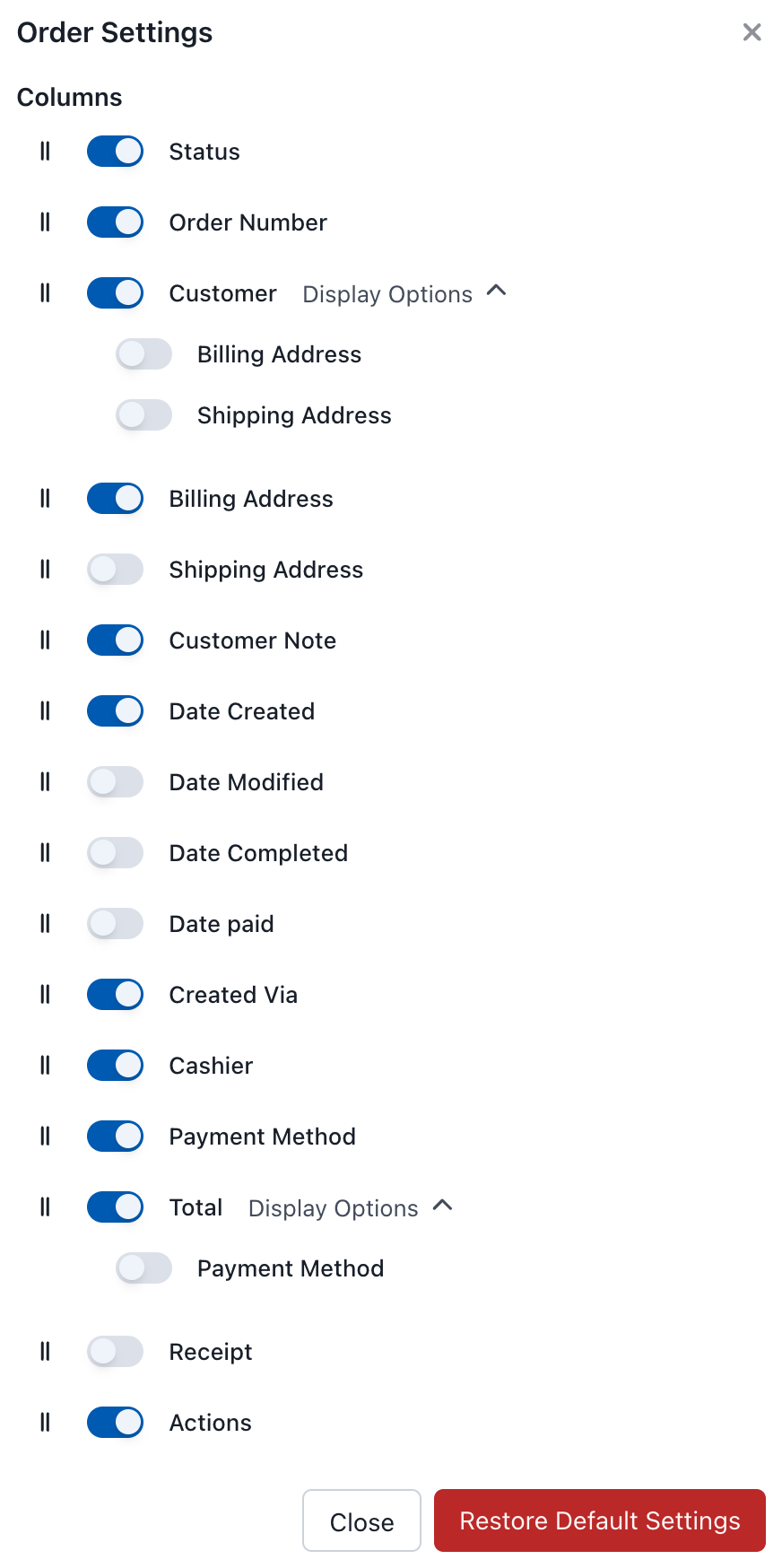
Orders Display Settings
Columnas disponibles
| Columna | Descripción |
|---|---|
| Estado | Icono de estado del pedido |
| Número de pedido | ID único del pedido |
| Cliente | Nombre y datos del cliente |
| Dirección de facturación | Información de facturación |
| Dirección de envío | Información de envío |
| Nota del cliente | Notas del cliente |
| Fecha de creación | Fecha en que se realizó el pedido |
| Fecha de modificación | Última modificación |
| Fecha de finalización | Fecha en que se completó el pedido |
| Fecha de pago | Fecha en que se recibió el pago |
| Creado mediante | Origen del pedido (POS, en línea, etc.) |
| Cajero | Persona que procesó el pedido |
| Método de pago | Tipo de pago utilizado |
| Total | Total del pedido |
| Recibo | Acceso rápido al recibo |
| Acciones | Editar, ver, etc. |
Acciones de pedido
Haga clic en el menú de tres puntos (⋮) para ver las opciones:
- Ver - Consultar los detalles completos del pedido
- Editar - Modificar la información del pedido
- Recibo - Ver, imprimir o enviar el recibo por correo electrónico
- Sincronizar - Actualizar el pedido desde el servidor
Edición de pedidos
Seleccione Editar en el menú de tres puntos para modificar un pedido existente. Esto reabre el pedido en el carrito, donde es posible:
- Agregar o eliminar líneas de artículos
- Cambiar cantidades o precios
- Actualizar el cliente
- Agregar notas o metadatos
Después de realizar los cambios, es necesario proceder nuevamente a través del proceso de pago para guardar el pedido actualizado.
Estados de pedido
Los pedidos del POS utilizan los estados de pedido estándar de WooCommerce más un estado personalizado:
| Estado | Descripción |
|---|---|
| POS - Abierto | Pedido guardado desde el POS pero aún no completado (pedidos en espera/retenidos) |
| Pendiente | En espera de pago |
| Procesando | Pago recibido, el pedido está siendo preparado |
| Completado | Pedido completado y finalizado |
| Cancelado | El pedido fue cancelado |
| Reembolsado | El pedido fue reembolsado en su totalidad |
La mayoría de los pedidos del POS pasan directamente al estado Completado, ya que el pago se cobra en el punto de venta. Los pedidos abiertos (guardados con el botón Guardar en el servidor en el carrito) utilizan el estado POS - Abierto y pueden reabrirse posteriormente para continuar la transacción.
Reembolsos
Es posible emitir reembolsos totales o parciales directamente desde el POS, ya sea al método de pago original (cuando la pasarela lo admite) o como efectivo de la caja. Abrir el menú de tres puntos (⋮) en un pedido y seleccionar Reembolso, o hacer clic en el botón Reembolso en el pie de la vista del pedido.
Consultar Reembolsos para obtener la guía completa, incluyendo destinos de reembolso, reembolsos parciales y cómo aparecen los reembolsos en los recibos.
Casos de uso
Atención al cliente
- Consultar pedidos anteriores para asistir con devoluciones o consultas
- Verificar lo que compró un cliente
- Reimprimir recibos a solicitud
Cierre del día
- Revisar todos los pedidos del día
- Filtrar por cajero para verificar los totales individuales
- Cotejar con los Informes para la conciliación
Seguimiento de pedidos
- Supervisar los estados de los pedidos
- Identificar qué pedidos están pendientes y cuáles completados
- Identificar los pedidos que requieren atención