Commandes
L'écran Commandes nécessite WCPOS Pro.
L'écran Commandes permet d'accéder à l'historique des commandes directement depuis le point de vente. Consultez les commandes passées, réimprimez des reçus et gérez les détails des commandes sans basculer vers l'administration WooCommerce.
Aperçu de l'interface
Recherche et filtres
En haut de l'écran :
- Barre de recherche – Rechercher des commandes par numéro, nom du client, etc.
- Filtre par statut - Filtrer par statut de commande (Terminée, En cours, etc.)
- Filtre par client - Filtrer par client
- Filtre par caissier - Filtrer par la personne ayant traité la commande
- Filtre par boutique - Filtrer par boutique (pour les configurations multi-boutiques)
- Plage de dates - Filtrer par date
Les filtres actifs apparaissent sous forme de badges bleus qui peuvent être supprimés en cliquant sur le ×.
Tableau des commandes
La zone principale affiche les commandes avec :
- Icône de statut - Indicateur visuel (✓ terminée, 🕐 en attente, 🛒 ouverte)
- Numéro de commande - Identifiant unique de la commande
- Client - Nom du client (ou « Invité »)
- Adresse de facturation - Informations de facturation du client
- Indicateur de note - Bulle de dialogue lorsque la commande comporte des notes
- Date de création - Horodatages relatifs (« il y a 2 heures »)
- Caissier - Qui a traité la commande
- Mode de paiement - Espèces, Carte, etc.
- Total - Montant total de la commande
- Actions - Menu à trois points
Pied de page
- Nombre de commandes avec bouton de synchronisation (). Appui long pour l'option Effacer et Actualiser
Fonctionnalités clés
Recherche de commandes
Recherchez rapidement des commandes en utilisant :
- Recherche par numéro de commande
- Recherche par nom de client
- Filtrage par plage de dates
- Filtrage par statut
- Filtrage par caissier
Réimpression de reçu
Pour toute commande, vous pouvez :
- Cliquer sur le menu à trois points
- Sélectionner l'option de reçu
- Afficher, imprimer ou envoyer le reçu par e-mail
Détails de la commande
Cliquez sur une commande pour afficher :
- Détails complets des articles
- Informations client
- Détails du paiement
- Notes de commande
- Métadonnées
Paramètres d'affichage
Cliquez sur l'icône des curseurs () pour personnaliser les colonnes visibles.
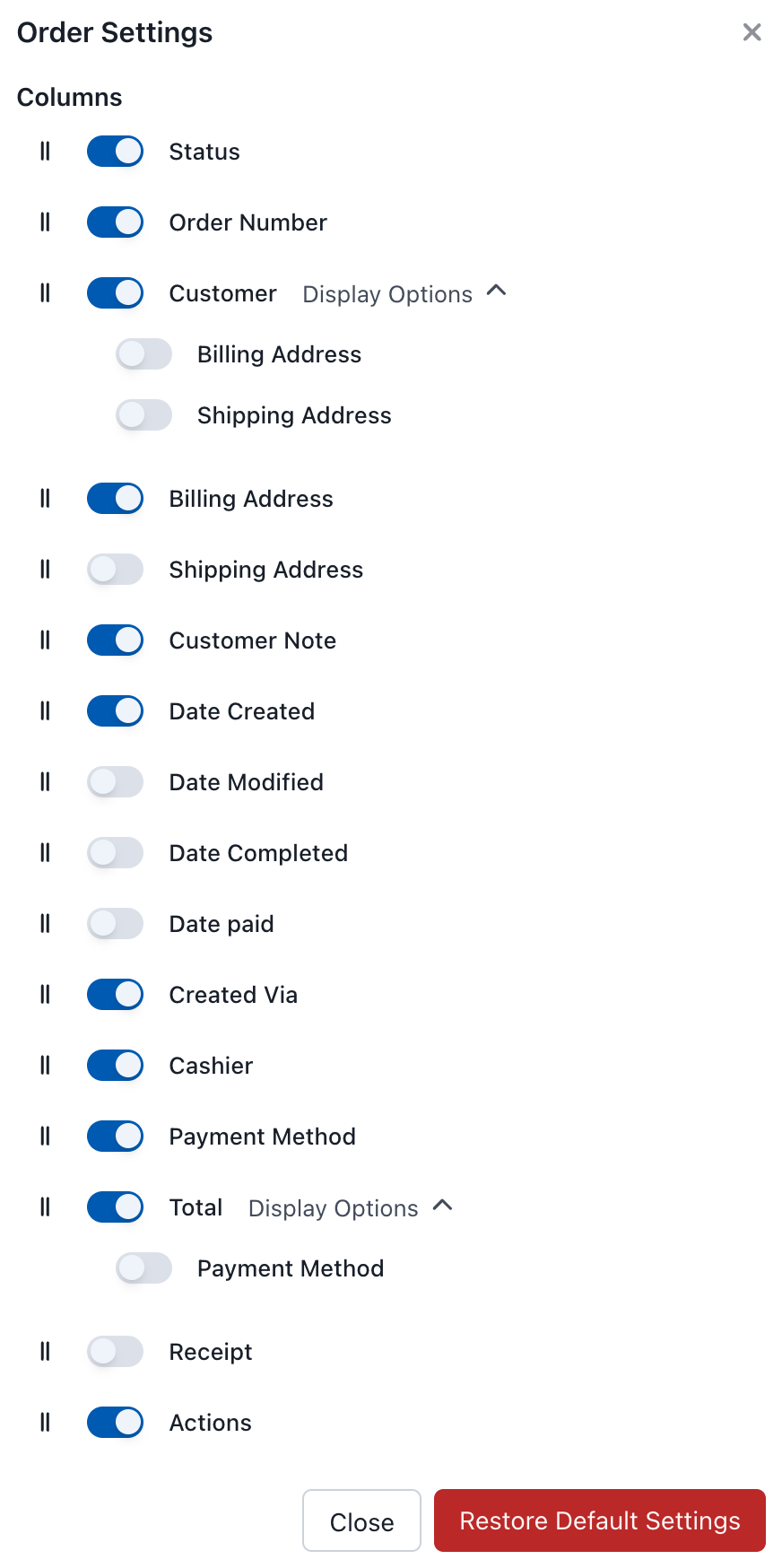
Orders Display Settings
Colonnes disponibles
| Colonne | Description |
|---|---|
| Statut | Icône de statut de la commande |
| Numéro de commande | Identifiant unique de la commande |
| Client | Nom et coordonnées du client |
| Adresse de facturation | Informations de facturation |
| Adresse de livraison | Informations de livraison |
| Note du client | Notes du client |
| Date de création | Date de passation de la commande |
| Date de modification | Dernière modification |
| Date de finalisation | Date de finalisation de la commande |
| Date de paiement | Date de réception du paiement |
| Créée via | Source de la commande (PDV, en ligne, etc.) |
| Caissier | Personne ayant traité la commande |
| Méthode de paiement | Type de paiement utilisé |
| Total | Total de la commande |
| Reçu | Accès rapide au reçu |
| Actions | Modifier, afficher, etc. |
Actions sur les commandes
Cliquez sur le menu à trois points (⋮) pour accéder aux options :
- Afficher - Voir les détails complets de la commande
- Modifier - Modifier les informations de la commande
- Reçu - Afficher, imprimer ou envoyer le reçu par e-mail
- Synchroniser - Actualiser la commande depuis le serveur
Modification des commandes
Sélectionnez Modifier dans le menu à trois points pour modifier une commande existante. La commande est alors rouverte dans le panier, où vous pouvez :
- Ajouter ou supprimer des articles
- Modifier les quantités ou les prix
- Mettre à jour le client
- Ajouter des notes ou des métadonnées
Après avoir effectué les modifications, passez à nouveau par le processus de paiement pour enregistrer la commande mise à jour.
Statuts de commande
Les commandes PDV utilisent les statuts de commande WooCommerce standard, plus un statut personnalisé :
| Statut | Description |
|---|---|
| PDV - Ouvert | Commande enregistrée depuis le PDV mais pas encore finalisée (commandes en attente/suspendues) |
| En attente | En attente de paiement |
| En cours | Paiement reçu, la commande est en cours de traitement |
| Terminée | Commande honorée et finalisée |
| Annulée | La commande a été annulée |
| Remboursée | La commande a été entièrement remboursée |
La plupart des commandes au point de vente passent directement au statut Terminée puisque le paiement est encaissé sur place. Les commandes ouvertes (enregistrées avec le bouton Enregistrer sur le serveur dans le panier) utilisent le statut PDV - Ouverte et peuvent être rouvertes ultérieurement pour finaliser la transaction.
Remboursements
Il est possible d'effectuer des remboursements complets ou partiels directement depuis le point de vente — soit vers le moyen de paiement d'origine (lorsque la passerelle le prend en charge), soit en espèces depuis la caisse. Ouvrez le menu à trois points (⋮) sur une commande et choisissez Rembourser, ou cliquez sur le bouton Rembourser dans le pied de page de la vue de commande.
Consultez Remboursements pour le guide complet, incluant les destinations de remboursement, les remboursements partiels et l'affichage des remboursements sur les reçus.
Cas d'utilisation
Service client
- Rechercher les commandes passées pour faciliter les retours ou les demandes de renseignements
- Vérifier les achats d'un client
- Réimprimer les reçus sur demande
Fin de journée
- Consulter toutes les commandes de la journée
- Filtrer par caissier pour vérifier les totaux individuels
- Recouper avec les Rapports pour le rapprochement
Suivi des commandes
- Surveiller les statuts des commandes
- Suivre les commandes en attente et les commandes terminées
- Identifier les commandes nécessitant une attention particulière