Paramètres de taxe
Les paramètres de taxe contrôlent la manière dont les taxes sont calculées et affichées dans l'application PDV.
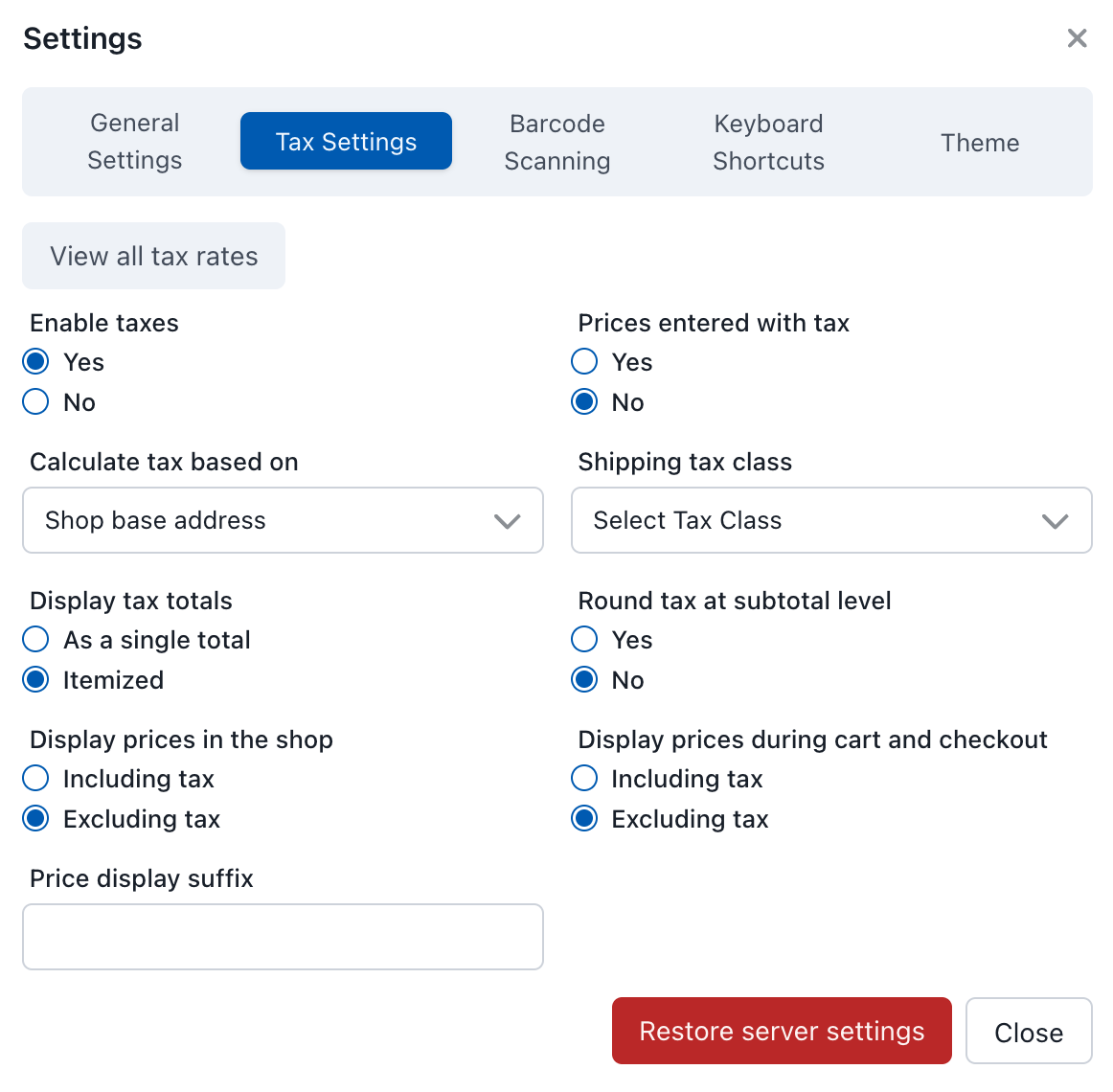
Tax Settings
Au chargement initial, le PDV récupère les paramètres de taxe par défaut depuis WooCommerce. En général, il est recommandé de conserver les mêmes paramètres que WooCommerce, sauf en cas de besoin spécifique. Des paramètres de taxe différents de ceux du serveur entraîneront presque certainement des calculs de taxes différents entre le PDV et WooCommerce, ce qui peut provoquer des écarts et des problèmes de synchronisation des commandes.
Afficher tous les taux de taxe
Cliquez sur le bouton Afficher tous les taux de taxe pour consulter l'ensemble des taux de taxe téléchargés sur le PDV. Cela affiche :
- Noms des taux de taxe
- Pourcentages des taux de taxe
- Régions/emplacements applicables
Ceci est utile pour vérifier que les taux de taxe corrects sont chargés et pour résoudre les problèmes de calcul des taxes.
Paramètres de calcul des taxes
Prix saisis avec taxe
Détermine si les prix des produits incluent la taxe :
| Option | Description |
|---|---|
| Oui | Les prix des produits incluent la taxe. Le PDV calcule la taxe en partant du prix total |
| Non | Les prix des produits n'incluent pas la taxe. Le PDV ajoute la taxe en plus du prix saisi |
Calculer la taxe en fonction de
Détermine l'adresse utilisée pour le calcul des taxes :
| Option | Description |
|---|---|
| Adresse de livraison du client | Taux de taxe basés sur le lieu de livraison de la commande |
| Adresse de facturation du client | Taux de taxe basés sur l'adresse de facturation du client |
| Adresse de base de la boutique | Taux de taxe basés sur l'emplacement physique de la boutique |
Classe de taxe de livraison
Détermine comment les frais de livraison sont taxés :
| Option | Description |
|---|---|
| Classe de taxe de livraison basée sur les articles du panier | La taxe de livraison est calculée en fonction de la classe de taxe des articles dans le panier |
| Standard | La livraison est taxée au taux de taxe standard |
| Taux réduit | La livraison est taxée à un taux de taxe réduit |
| Taux zéro | Aucune taxe n'est appliquée aux frais de livraison |
Arrondi
| Option | Description |
|---|---|
| Arrondir la taxe au niveau du sous-total | La taxe est calculée sur l'ensemble du sous-total puis arrondie, au lieu d'arrondir la taxe pour chaque article individuellement |
Paramètres d'affichage
Affichage des prix dans la boutique
| Option | Description |
|---|---|
| Taxes incluses | Les prix affichés incluent les taxes |
| Hors taxes | Les prix affichés n'incluent pas les taxes |
Affichage des prix dans le panier et lors du paiement
| Option | Description |
|---|---|
| Taxes incluses | Les prix du panier et du passage en caisse incluent les taxes |
| Taxes exclues | Les prix du panier et du passage en caisse excluent les taxes |
Suffixe d'affichage des prix
Texte affiché après les prix pour indiquer le statut fiscal (par ex. « TTC » ou « HT »).
Affichage des totaux de taxes
| Option | Description |
|---|---|
| Total unique | Toutes les taxes sont regroupées en une seule ligne de total |
| Détaillé | Chaque taux de taxe est affiché sur une ligne distincte |
Restaurer les paramètres du serveur
Cliquez pour récupérer et appliquer les paramètres de taxes WooCommerce actuels depuis votre serveur.
WooCommerce est la référence pour les paramètres de taxe — le PDV doit les refléter. Restaurer les paramètres du serveur est le moyen sûr de récupérer la dernière configuration depuis votre boutique, et c'est l'action à effectuer chaque fois que vous avez modifié les paramètres de taxe dans WP Admin > WooCommerce > Réglages > Tax et que vous souhaitez que le PDV les prenne en compte.
Le seul cas où il faut y réfléchir à deux fois : si vous avez délibérément remplacé un paramètre de taxe côté PDV pour qu'il diffère du serveur (configuration avancée), Restaurer les paramètres du serveur écrasera cette modification. Si vous n'êtes pas sûr de l'avoir fait, c'est presque certainement que non.
Problèmes courants
Le PDV et WooCommerce affichent des totaux différents
Le problème de taxe le plus fréquent est une divergence entre les paramètres de taxe du PDV et ceux de WooCommerce. Lorsqu'ils diffèrent, la même commande produira des totaux différents selon l'endroit où elle est passée. Gardez toujours les paramètres du PDV synchronisés — utilisez Restaurer les paramètres du serveur après toute modification dans WP Admin > WooCommerce > Réglages > Tax.
Confusion sur les prix TTC
Si « Saisie des prix avec taxe » est réglé sur Oui mais que « Affichage des prix dans la boutique » est réglé sur Hors taxe, le prix affiché sera inférieur au prix saisi. C'est un comportement normal — le PDV retire la composante fiscale pour l'affichage — mais cela peut surprendre les caissiers s'ils s'attendent à voir le prix affiché en rayon.
Adresse du client et calcul des taxes
Lorsque « Calculer la taxe selon » est réglé sur Adresse de livraison du client ou Adresse de facturation du client, le PDV a besoin d'une adresse valide pour déterminer le taux applicable. Si un client de passage n'a aucune adresse enregistrée, WCPOS utilise par défaut l'adresse de base de la boutique pour le calcul. C'est généralement le comportement attendu pour les ventes en magasin, mais si vous constatez des taux inattendus pour certains clients, vérifiez les détails de leur adresse.
Dépannage
Les montants de taxe sont incorrects
- Accédez aux Paramètres de taxe dans le PDV et cliquez sur Restaurer les paramètres du serveur pour récupérer la dernière configuration depuis WooCommerce.
- Cliquez sur Voir tous les taux de taxe et vérifiez que les taux attendus apparaissent. Si des taux sont manquants, vérifiez qu'ils sont correctement configurés dans
WP Admin > WooCommerce > Réglages > Tax > Standard rates. - Vérifiez la classe de taxe du produit — les produits assignés à une classe de taxe « Taux zéro » ne seront pas taxés, quels que soient les paramètres.
La taxe s'affiche à zéro
- Vérifiez que la taxe est activée dans WooCommerce (
WP Admin > WooCommerce > Réglages > General > Enable tax rates and calculations). - Utilisez Voir tous les taux de taxe dans le PDV pour confirmer que les taux ont été téléchargés. Si la liste est vide, essayez une synchronisation complète.
- Vérifiez que le statut fiscal du produit est défini sur « Taxable » (et non « Aucun » ou « Livraison uniquement »).
Écarts d'arrondi
De petites différences d'arrondi (un ou deux centimes) entre le PDV et WooCommerce peuvent survenir lorsque « Arrondir la taxe au niveau du sous-total » est activé dans un système mais pas dans l'autre. Assurez-vous que ce paramètre est identique dans les deux.