チェックアウト
販売を完了する準備ができたら、チェックアウトボタンをクリックしてチェックアウトモーダルを開きます。ここで決済を処理し、注文を完了します。
チェックアウトモーダルの概要
チェックアウトモーダルには以下が表示されます:
- 注文番号 - WooCommerceの注文ID
- 支払金額 - 合計請求額
- チェックアウト設定ボタン - 表示の問題をトラブルシューティング
- レジ担当者 - 注文を処理しているスタッフ
- 顧客 - この注文の顧客(クリック可能なリンク)
- クーポンを追加ボタン - 割引コードを適用します
- 注文概要 - 商品、数量、合計
- 支払い方法 - 利用可能な支払いオプション
- キャンセル/支払い処理ボタン
支払い方法
無料版で利用可能
WCPOSの無料版には、2つの支払いゲートウェイが含まれています:
- 現金 - 預かり金額とお釣りの計算機能付き
- カード - 外部カード端末用
追加ゲートウェイ(Pro)
追加の支払いゲートウェイには WCPOS Pro が必要です。
Proでは、以下の機能を有効にできます:
- Stripe Terminal - Stripeカードリーダーとの直接連携
- SumUp Terminal - SumUpカードリーダーとの連携
- カスタムゲートウェイ - 独自の決済連携を作成
ゲートウェイの設定について詳しくは決済をご覧ください。
支払い方法の選択
支払い方法をクリックして選択します。フォームが更新され、関連するフィールドが表示されます:
現金:
- 受取金額 - 顧客から受け取った金額を入力します
- おつり - 返却するおつりが自動計算されます
カード:
- 外部カード端末で決済を処理します
- 「決済を処理」をクリックして完了します
クーポン
カートの合計金額の上にクーポンを追加入力欄があります(Proのみ)。コードを入力するか説明文で検索すると、クーポンがローカルで検証され、削除可能なピルとして表示されます。複数のクーポンは順次適用されます。
検索、ピル表示、順次割引、検証エラーと解決策の一覧など、完全なワークフローについては**レジでのクーポン適用**をご覧ください。クーポンの種類、検証ルール、WooCommerceでの設定についてはクーポンをご覧ください。
決済の処理
- 支払い方法を選択します
- 現金の場合は、受け取った金額を入力します
- 決済を処理をクリックします
- 注文が完了し、レシートが表示されます
会計設定(トラブルシューティング)
チェックアウトモーダルは、iframe/webview を使用して WooCommerce の注文支払いページを表示します。これにより WooCommerce の既存の決済インフラを活用でき、WooCommerce で動作する決済ゲートウェイであれば POS でも動作します。
ただし、テーマやプラグインのスクリプトが干渉する場合があります。チェックアウト設定をクリックしてトラブルシューティングを行ってください:
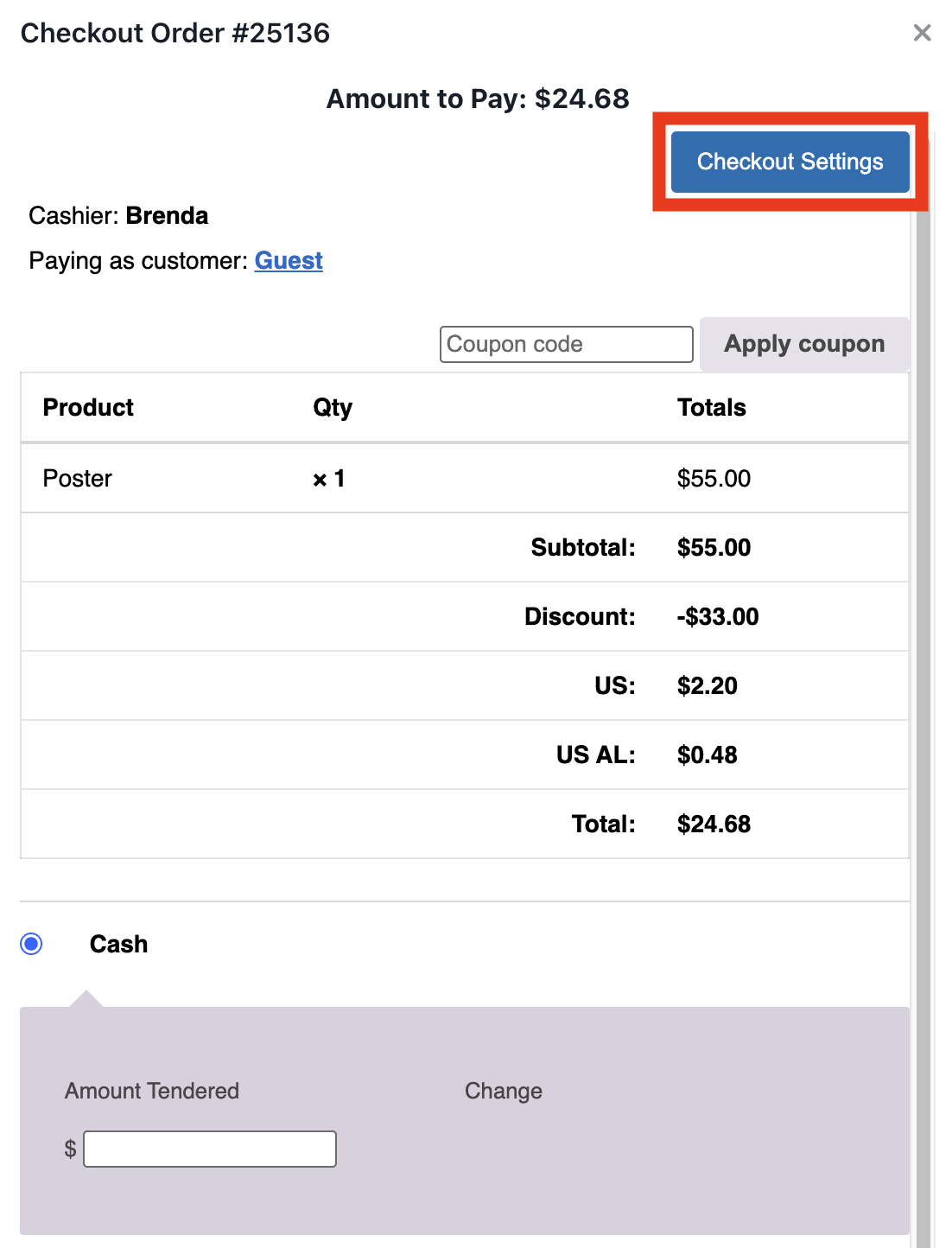
チェックアウトモーダル内のチェックアウト設定
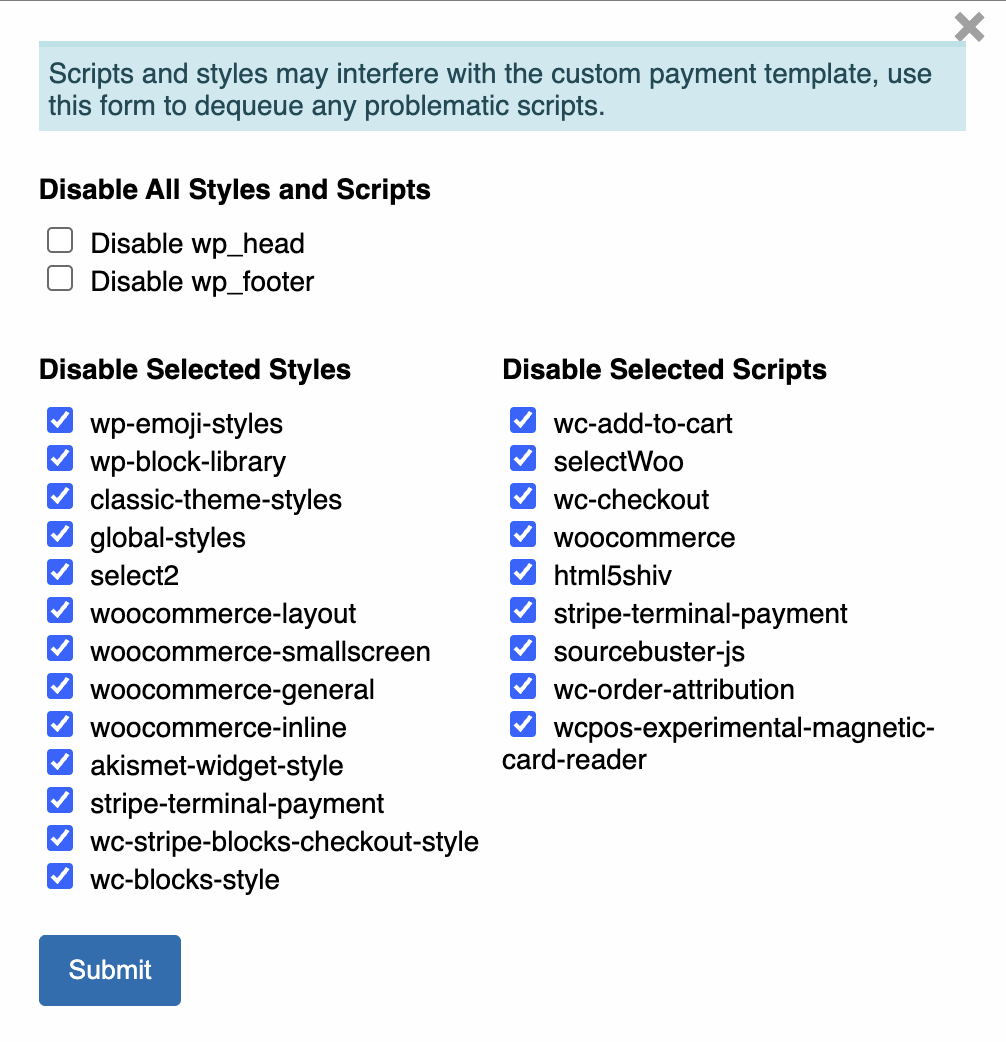
すべてのスタイルとスクリプトを無効にするフォーム
すべてのスタイルとスクリプトを無効にする
これは最終手段であり、テスト目的の場合、または開発者が影響を十分に理解している稀なケースでのみ使用してください。すべての wp_head スクリプトを無効にすると、決済ゲートウェイの展開・折りたたみに必要な WooCommerce のスクリプトも削除され、決済機能が正常に動作しなくなる可能性があります。
- wp_head を無効化 - WordPress ヘッダーからすべてのスクリプト/スタイルを削除します
- wp_footer を無効化 - WordPress フッターからすべてのスクリプト/スタイルを削除します
選択したスタイルを無効にする
表示の問題を引き起こす可能性のある CSS を選択的に無効にします:
- wp-emoji-styles
- wp-block-library
- classic-theme-styles
- woocommerce-layout
- woocommerce-smallscreen
- woocommerce-general
- など
選択したスクリプトを無効化
決済ゲートウェイに干渉する可能性のある JavaScript を選択的に無効化します:
- wc-add-to-cart
- selectWoo
- wc-checkout
- woocommerce
- html5shiv
- など
決済ゲートウェイが正しく表示されない場合:
- まずテーマのスタイルを無効にしてみてください
- 次に、不要なWooCommerceスクリプトを無効にしてみてください
- 決済ゲートウェイに必要なスクリプトを無効にしないよう注意してください
キャンセル
キャンセルをクリックすると、注文を完了せずに会計モーダルを閉じます。注文は開いたカートとして残ります。